Fehlerbehebung für How to Grow Your Sausage
Start-Fixes, Input-Lag, UI-Skalierung, Cloud-Saves, Linux-Limits, Free-Gifts-Klarheit und wo du Hilfe findest.
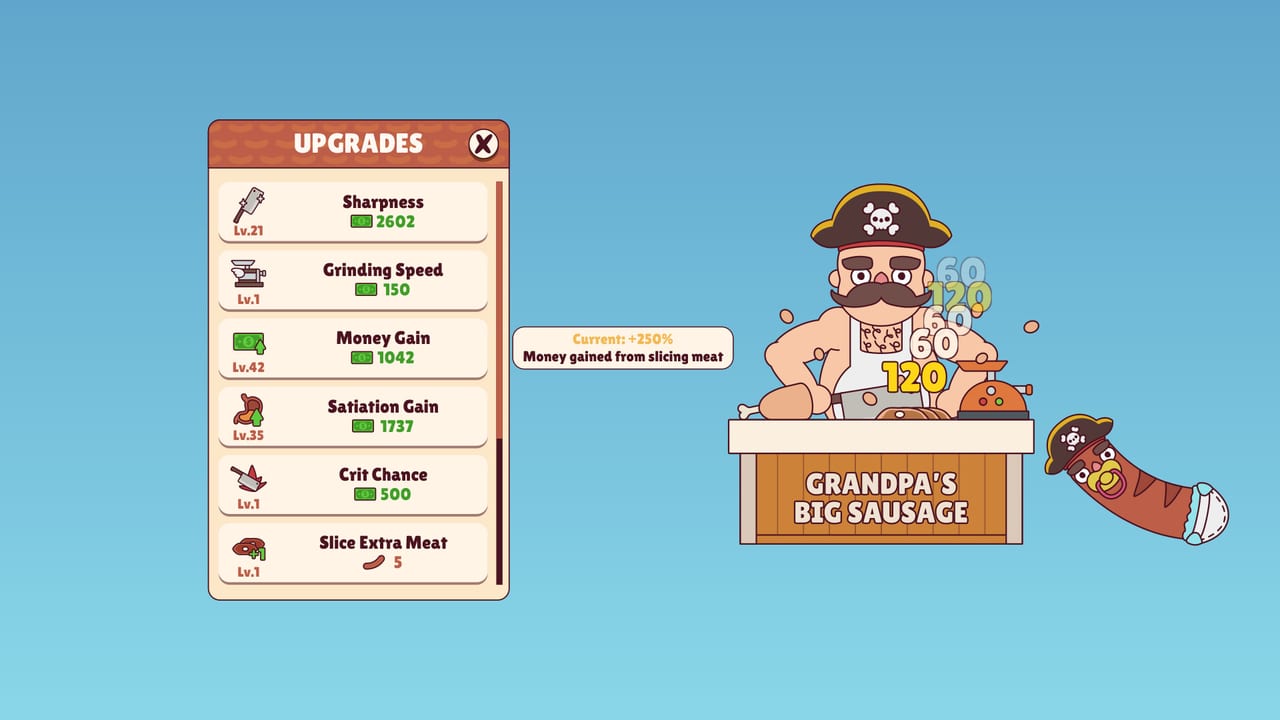
How to Grow Your Sausage ist ein leichter Steam-Desktop-Companion, aber Launch-Woche bringt trotzdem Reibung: Das Spiel öffnet nicht, die Maus wirkt verzögert, ein Hochformat-Monitor bläst die UI auf, Steam Cloud wirkt asynchron, oder Linux-Spieler merken, dass die Tastenanschlag-Schleife andere Apps nicht sehen kann. Diese Seite ist die ehrliche Fix-Karte für genau diese Probleme. Sie passt zum Einstieg für gesunde Setup-Gewohnheiten, zum Codes-Hub, damit du keine Fake-Redeems jagst, zu Steam-Deals bei Besitzfragen, zu So prestigierst du, wenn Fortschrittsangst eigentlich eine Reset-Entscheidung ist, und zum Offiziellen-Links-Hub für Discord und Store-Ziele.
Stand Mitte September 2026 gibt es keinen veröffentlichten Post-Launch-Hotfix jenseits des 1.0-Releases vom 14. September 2026 selbst. Behandle Community-Workarounds als vorläufig, bestätige Steam-News, bevor du einen Patch annimmst, und halte Bug-Reports auf offiziellen Kanälen statt Wiki-Folklore.
Spiel startet nicht
Arbeite zuerst die langweilige Checkliste ab—sie räumt die meisten „geht nicht“-Meldungen:
- Bestätige, dass die Steam-Bibliotheks-Installation fertig ist und lokale Dateien nicht mitten im Update hängen.
- Starte einmal über den Steam-Play-Button, damit der Client Overlays, Cloud und Erfolge anbinden kann.
- Beende Steam vollständig (auch Tray-Icon), öffne Steam neu und starte erneut.
- Führe Integrität der Spieldateien überprüfen im Steam-Eigenschaften-Menü für App 4628250 aus.
- Aktualisiere GPU-Treiber und Windows; Companion-Apps brauchen trotzdem einen gesunden DirectX-/Display-Stack.
- Deaktiviere vorübergehend aggressive Overlays (Drittanbieter-FPS-Counter, konfliktäre Injector), wenn Steams eigenes Overlay mit ihnen kämpft.
- Prüfe Speicherplatz und Antivirus-Quarantänen für neu installierte Executables.
Wenn der Titel nach dem Verify immer noch nicht öffnet, halte das genaue Symptom fest (sofortiger Crash, schwarzes Fenster, Steam sagt „läuft“ ohne UI) und nimm es mit OS-Version in Steam-Diskussionen oder Discord. Deinstallieren-Neuinstallieren nicht als ersten Schritt—Verify reicht meist und ist schonender für die Cloud-Historie.
Mausverzögerung und Input-Gefühl
Manche Spieler melden Mausverzögerung oder träge Cursor-Reaktion, während der Companion offen ist. Sinnvolle Isolationsschritte:
- Teste, ob die Verzögerung nur im Spielfenster oder über den ganzen Desktop auftritt.
- Senke konkurrierende Overlay-Last; gestapelte Desktop-Spielereien können Hitching erzeugen, das sich wie Input-Lag anfühlt.
- Bestätige, dass du keinen exotischen exklusiven Vollbildmodus erzwingst, wenn eine borderless oder fensterbasierte Companion-Platzierung der vorgesehene Stil ist—siehe Steuerung und Overlay.
- Notiere, ob auch ein Controller verbunden ist. Controller können in 1.0 Fleischschneiden auslösen; Fokuskonflikte zwischen Pad und Maus lohnen Ausschluss.
- Wenn die Verzögerung nach einem Windows-Update kam, einmal neu starten, dann nur mit Steam + Spiel erneut testen.
Input-Qualität zählt weiter fürs Wachstum: aktives Tippen und Klicken füttert den Loop klarer als eine völlig idle Maschine. Wenn „Lag“ eigentlich heißt, dass du AFK-Wunder ohne PC-Aktivität erwartest, lies eher Schnell wachsen, statt es als Treiber-Bug zu behandeln.
Hochformat-Monitore und zu große UI
Portrait- und ultra-hohe Displays lassen Companion-UIs manchmal zu groß wirken, mit abgeschnittenen Panels oder schwer erreichbaren Shop-Buttons. Praktische Milderungen, während künftige Skalierungsoptionen noch fehlen können:
- Verschiebe das Fenster auf ein Querformat-Display, falls vorhanden, und halte die Wurst in einer Ecke sichtbar.
- Nutze Windows-Display-Skalierung vorsichtig; gemischte 100-%-/150-%-Monitor-Setups verwirren viele kleine Apps.
- Vermeide Maximieren, wenn Maximize Chrome über nutzbare Grenzen zieht—manuelle Fenstergröße funktioniert für Companions oft besser.
- Halte kritische Kauf-Buttons erreichbar, bevor eine Prestige- oder Time-Travel-Bestätigung kommt, damit du nie einen Reset fehlklickst.
Nichts davon erfindet einen Ingame-UI-Scale-Slider, der am Tag eins vielleicht nicht existiert. Dokumentiere dein Setup (Auflösung, Skalierungsprozent, Single- vs Multi-Monitor), wenn du das Issue upstream meldest.
Steam-Cloud-Sync-Verstand
How to Grow Your Sausage kommt mit Steam Cloud. Cloud ist dein Freund beim PC-Wechsel—und dein Feind, wenn du mitten im Schreiben forciert schließt.
Gewohnheiten, die Herzschmerz verhindern:
- Erlaube ein sauberes Beenden, damit der Client hochladen kann.
- Nach dem Spielen auf PC A warte auf Steams Cloud-Icon / Sync-Meldung, bevor du auf PC B startest.
- Vermeide, zwei Maschinen gleichzeitig online mit konfliktären lokalen Saves zu jonglieren.
- Vor einem großen Prestige auf einem Zweit-PC bestätige, dass der neueste Golden-Sausages- und Shop-Stand wirklich angekommen ist.
Wenn Cloud hängt, Steam vollständig neu starten, freien Speicher prüfen und Dateien verifizieren. Lösche lokale Save-Ordner nicht beiläufig; Wiederherstellbarkeit sinkt schnell, sobald beide Seiten weg sind.
Linux, Wayland und der Companion-Ehrlichkeitstest
Offizielle Storefront-Unterstützung ist Windows-PC. Es gibt keinen offiziellen Mac- oder Linux-Build für diesen Titel. Community-Spieler unter Linux (besonders unter Wayland) melden einen tieferen Design-Konflikt: viele sandbox- oder compositor-begrenzte Umgebungen können Tastenanschläge anderer Anwendungen nicht beobachten. Weil Wurstwachstum von echtem Desktop-Input gespeist wird, kann diese Limitierung die Companion-Fantasie brechen, selbst wenn das Fenster unter Proton oder ähnlichem Tooling öffnet.
Sei ehrlich zu dir:
- Wenn Tastenanschläge anderer Apps das Spiel nicht erreichen, wirkt der Kern-Loop leer.
- Das ist ein OS-/Compositor-/Rechte-Problem relativ zum Design, kein fehlendes „Linux-Keybind-Pack“ in diesem Wiki.
- Für nicht unterstützte Plattformen erfinden wir hier keine Workarounds. Bevorzuge Windows für die vorgesehene Erfahrung—oder akzeptiere, dass Beobachtungsgrenzen das Produkt schlecht geeignet machen.
Free Gifts versus Fake-Codes
1.0 enthält einen Free-Gifts-Screen im Spiel. Hol dort, was er bietet. Diese UI ist nicht dasselbe wie öffentliche Redeem-Codes à la Roblox. Zufällige Websites mit täglichen „HTGYS-Codes“ sind Rauschen—lies den Codes-Hub und kaufe oder verschenke über Steam (Steam-Deals).
Wann Dateien verifizieren (und wann nicht)
Integrität überprüfen, wenn: das Spiel nicht startet, Dateien nach einem Crash korrupt wirken, ein Update abbrach oder Cloud etwas Seltsames wiederhergestellt hat.
Verify überspringen, wenn: dir nur die Balance nicht gefällt, du schneller wachsen willst oder entscheidest, ob du prestigierst. Das sind Design-/Strategiefragen für den Einstieg und die Prestige-Guides—keine Dateireparatur.
Erfolge und „ist es kaputt?“-Angst
Es gibt 22 Steam-Erfolge. Manche wirken lange gesperrt, weil sie späte Systeme tracken (Shop-Play, Resets, Photo-Mode-Vibes, tiefe Freischaltungen). Ein gesperrtes Trophy ist nicht automatisch ein Bug. Nutze den Erfolge-Hub und Erfolgs-Tipps, bevor du einen Defekt meldest.
Support-Kontakte, die wirklich helfen
- E-Mail: angelo@littlehorrorstudios.com
- Discord: https://discord.gg/aEFjeRyRH3
- Steam: Diskussionen und News für App 4628250
- Wiki-Outbound-Karte: Offizieller-Links-Hub
Wenn du Support schreibst, gib an: Windows-Version, Monitor-Layout, ob Cloud aktiv ist, exakter Fehlertext und ob du Dateien schon verifiziert hast. Erwähne, wenn du auf einem nicht unterstützten OS bist, damit das Studio nicht eine Phantom-Windows-Installation debuggt.
Weiterführende Lektüre
- Einstieg — Installation und Companion-Gewohnheiten
- Steuerung und Overlay — Platzierung, Controller-Schneiden, Hochformat-Tipps
- Codes · Steam-Deals — Besitz ohne Fake-Redeems
- So prestigierst du — wann eine Wand ein Reset ist, kein Crash
- Guides-Hub — volle Tutorial-Karte
Halte die Wurst auf einem gesunden Windows-Desktop am Laufen, verifiziere, wenn Binaries zicken, und eskaliere echte Defekte mit klaren Repro-Schritten. Die meisten „kaputt“-Meldungen lösen sich in Overlay-Konflikte, Sync-Ungeduld oder Plattform-Limits auf—der Rest gehört in Discord und Steam-Threads, nicht in erfundene Patch-Notes.
Häufig gestellte Fragen
Schnelle Antworten für Wurst-Züchter.
Das Spiel startet nicht—was zuerst versuchen?
Steam vollständig neu starten, über den Play-Button launchen, dann Integrität der Spieldateien für App 4628250 prüfen, bevor du neu installierst.
Warum wirkt Maus-Input verzögert?
Teste Overlay-Konflikte, Controller-Fokus und ob die Verzögerung desktopweit ist. Schlanke Companion-Layouts fühlen sich oft besser an als schweres Exclusive-Fullscreen.
Mein Hochformat-Monitor macht die UI zu groß. Ist das normal?
Portrait-Layouts können Companion-Chrome überdimensionieren. Verschiebe das Fenster auf Querformat, vermeide Maximieren und melde dein Skalierungs-Setup an offizielle Kanäle.
Läuft How to Grow Your Sausage unter Linux?
Windows ist die offizielle Plattform. Unter Linux/Wayland kann die Unfähigkeit, Tastenanschläge anderer Apps zu beobachten, den Companion-Loop brechen—auch wenn ein Fenster öffnet.
Sind Free Gifts dasselbe wie Redeem-Codes?
Nein. Hol Free Gifts im Spiel. Es gibt keine öffentlichen Redeem-Codes à la Roblox—siehe Codes-Hub und kaufe über Steam.
Wo bekomme ich Support?
E-Mail an angelo@littlehorrorstudios.com, Discord unter https://discord.gg/aEFjeRyRH3 oder Steam-Diskussionen. Der Links-Hub listet offizielle Ziele.